Manchmal müssen Sie eine Webseite als PDF speichern, die nicht online veröffentlicht ist. Zum Beispiel haben Sie eine HTML-Datei oder HTML-Code auf Ihrem Gerät und möchten ihn in PDF konvertieren. In diesem Fall hilft der Online-HTML-zu-PDF-Konverter.
So funktioniert es
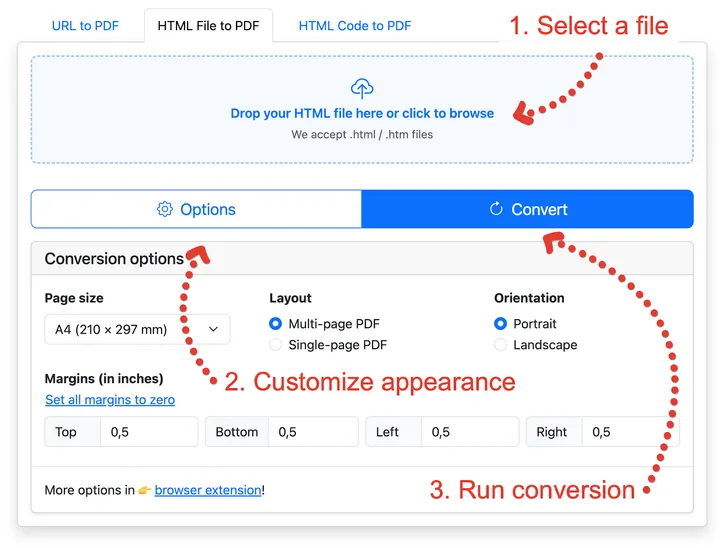
- Wählen Sie eine .html- oder .htm-Datei aus. Sie können sie in den blauen Bereich ziehen oder darauf klicken und die Datei in einem Ordner auswählen.
- Richten Sie das Aussehen der PDF-Datei ein.
- Starten Sie die Konvertierung.
Nach der Konvertierung öffnet sich die PDF in einem neuen Fenster. Sie können sie innerhalb von 1 Stunde herunterladen oder drucken. Danach wird die Datei gelöscht.
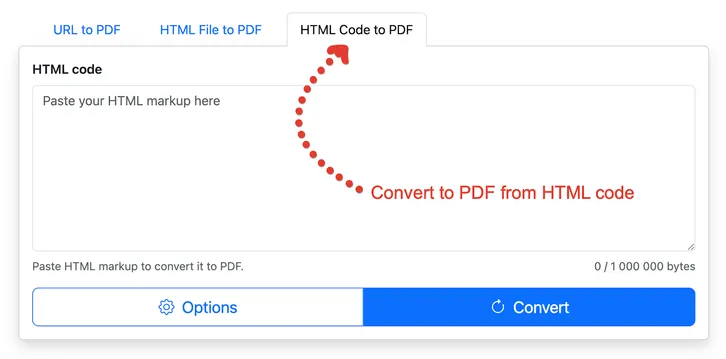
HTML-Code können Sie auf die gleiche Weise in PDF konvertieren. Klicken Sie einfach auf den passenden Tab im Konverter.
Warum HTML in PDF konvertieren
PDF ist eine bequeme Möglichkeit, eine Datei zu teilen. Es ist praktischer als eine HTML-Datei, weil Sie eine PDF auf jedem Gerät anzeigen können und sie überall gleich aussieht.
Relative Links konvertieren
Anders als Wettbewerber können wir HTML auch dann korrekt in PDF konvertieren, wenn die ursprüngliche HTML-Datei relative Links verwendet. Andere Konverter können damit nicht umgehen, sodass Bilder nicht erscheinen, CSS-Stile nicht angewendet werden und das Layout bricht.
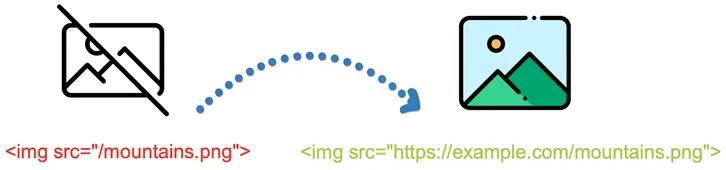
Für bessere Ergebnisse ersetzen wir relative Links durch absolute Links mit der Domain aus <link rel="canonical" href="http://www.example.com" />. So werden Stile, Bilder und andere statische Ressourcen korrekt geladen und in der PDF angezeigt.