Sehen wir uns an, wie man eine Webseite mit einer Google-Chrome-Erweiterung als PDF speichert.
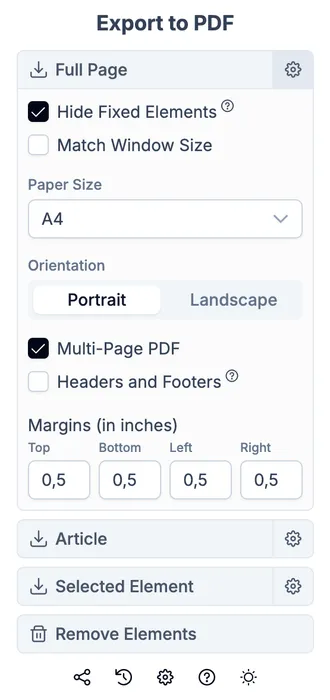
Wenn Sie einen Desktop-Browser verwenden, ist eine spezielle Erweiterung eine bequeme Möglichkeit, Webseiten in PDF umzuwandeln.
Kurzanleitung
- Installieren Sie die Erweiterung Web to PDF aus dem offiziellen Chrome Web Store.
- Öffnen Sie eine beliebige Seite und klicken Sie auf das Erweiterungssymbol.
- Konvertieren und speichern Sie die PDF.
Optionen und Modi
Die Web to PDF-Erweiterung bietet viele Optionen und Modi, um die PDF genau anzupassen. Gehen wir sie durch.
Modus für den Export der ganzen Seite
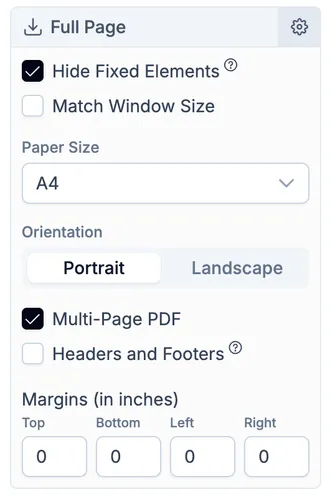
Nutzen Sie diesen Modus, wenn Sie eine Seite möglichst nah an dem speichern möchten, was Sie im Browser sehen.
Verfügbare Optionen:
- fixierte Elemente ausblenden;
- PDF-Größe entspricht der Browserfenstergröße;
- benutzerdefinierte Größe:
- A0;
- A1;
- A2;
- A3;
- A4;
- A5;
- Letter;
- Legal;
- Tabloid;
- Hoch- oder Querformat;
- mehrseitige oder einseitige PDF;
- Kopf- und Fußzeilen;
- Ränder.
Modus für den Export eines Seitenelements
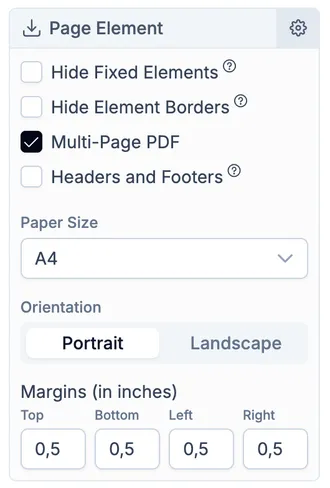
Dieser Modus speichert nur den Teil der Seite, den Sie auswählen, zum Beispiel einen Artikel, einen Codeblock oder eine Tabelle.
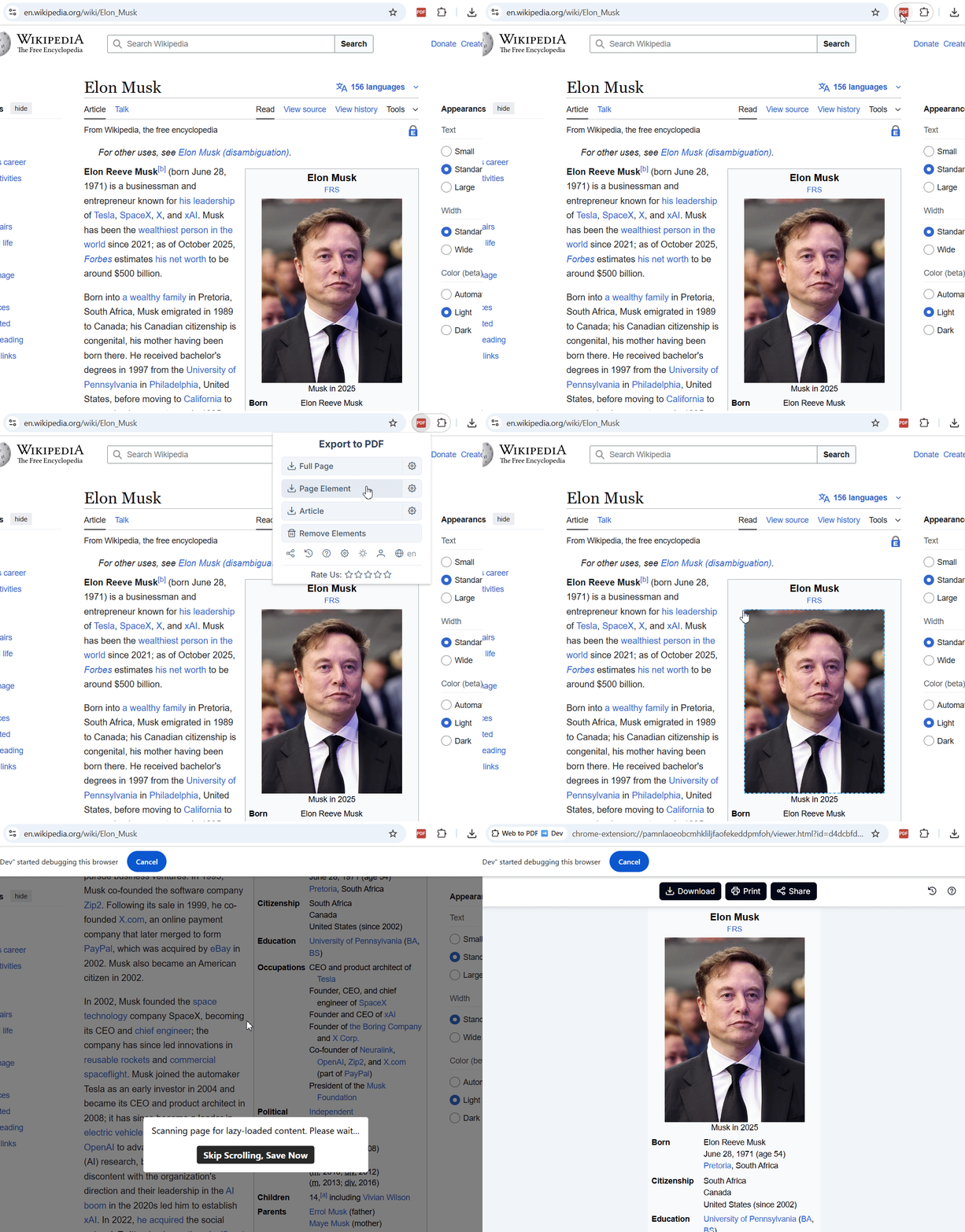
Er hat die gleichen Einstellungen wie der Export der ganzen Seite, plus eine Option zum Ausblenden von Elementrahmen. Das ist nützlich, wenn das ausgewählte Element äußere Rahmen hat, die nicht in der PDF erscheinen sollen.
Artikelmodus
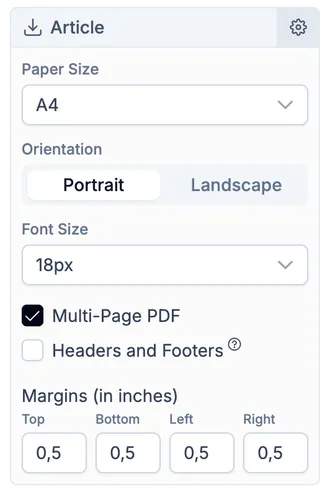
Dieser Modus erkennt automatisch den Hauptartikeltext und speichert ihn in einer sauberen Ansicht, ohne Werbung, Stile und andere Ablenkungen. Er ähnelt dem Lesemodus in Browsern.
Sehr praktisch, wenn Sie sich ohne Ablenkung auf das Lesen konzentrieren möchten.
Er hat die gleichen Optionen wie der Export der ganzen Seite, plus eine Einstellung für die Schriftgröße.
Chat-Exportmodus für ChatGPT, Gemini und DeepSeek
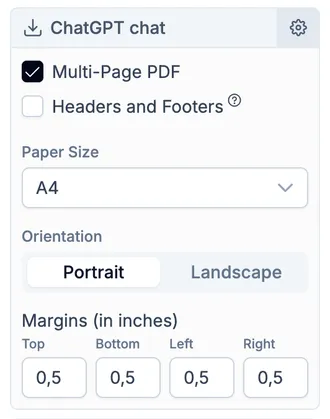
Die Erweiterung enthält spezielle Modi, die für den Export Ihrer KI-Chats in PDF optimiert sind. Mehr darüber, wie Sie einen Chat als PDF speichern, lesen Sie in diesem Artikel.
Exportieren Sie einen Chat mit ChatGPT, Gemini und Deepseek mit einem Klick als PDF!
Modus zum Entfernen von Elementen
Nutzen Sie diesen Modus, um die Seite von störenden Elementen wie Werbung, Menüs, Seitenleisten und anderen unerwünschten Teilen zu bereinigen.
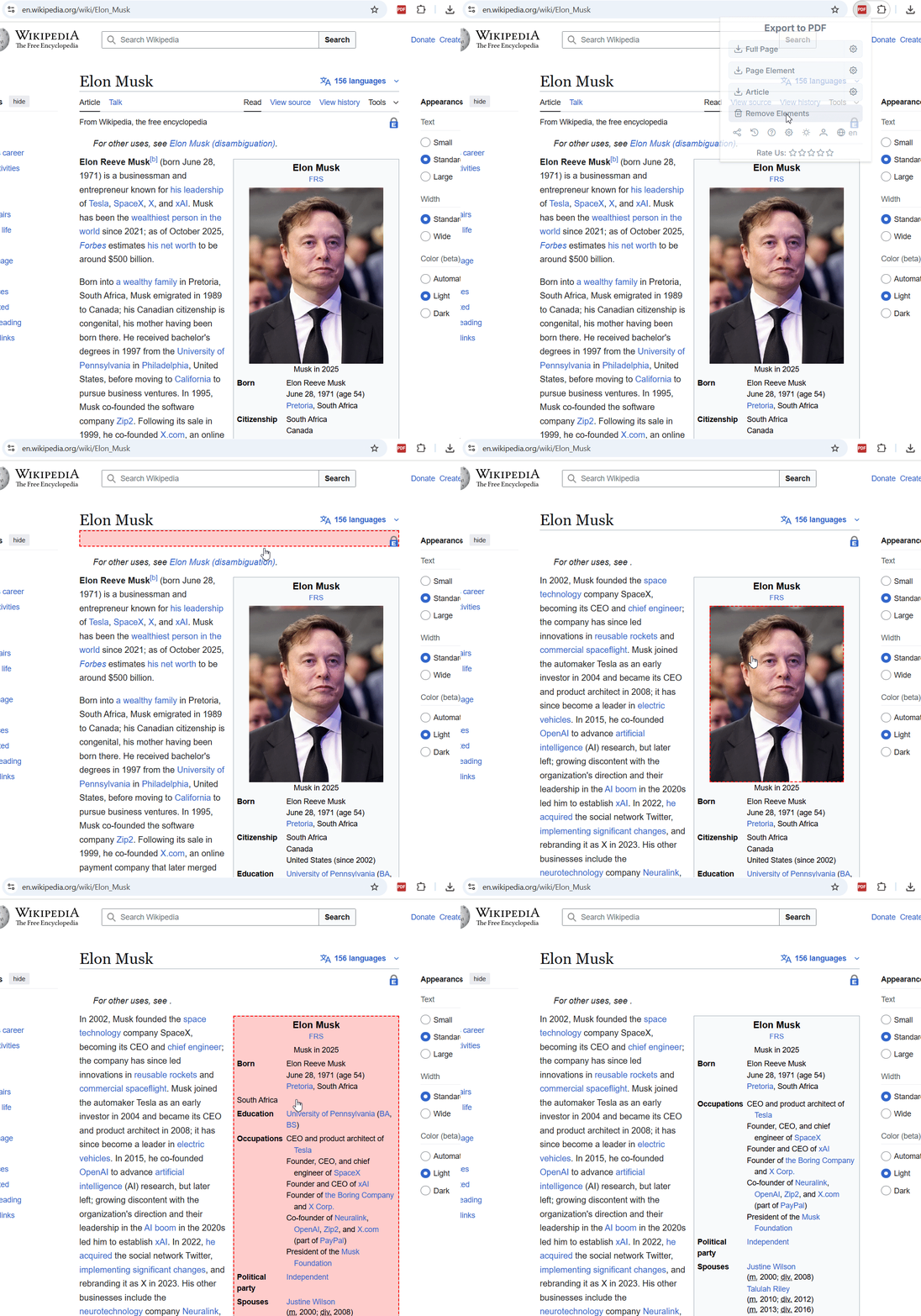
Wählen Sie ein Element aus, klicken Sie darauf, und es wird von der Seite entfernt. Ein entferntes Element können Sie mit CTRL + Z wiederherstellen.
Vorteile
- Die größte Auswahl an Modi, Optionen und Einstellungen
- Kann Inhalte speichern, die einen Login erfordern
- Erhält die Originalstile der Seite