Давайте рассмотрим процесс сохранения веб-страницы в PDF с помощью расширения для браузера Google Chrome.
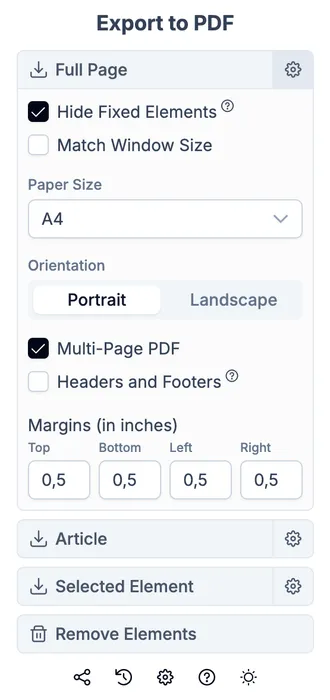
Если вы работаете с десктопного браузера, то удобным выбором будет использование специального браузерного плагина для конвертации веб-страниц в PDF.
Краткая инструкция
- Установите расширение для браузера Web to PDF из официального магазина Chrome Web Store (Google).
- Откройте любую страницу и кликните по иконке расширения
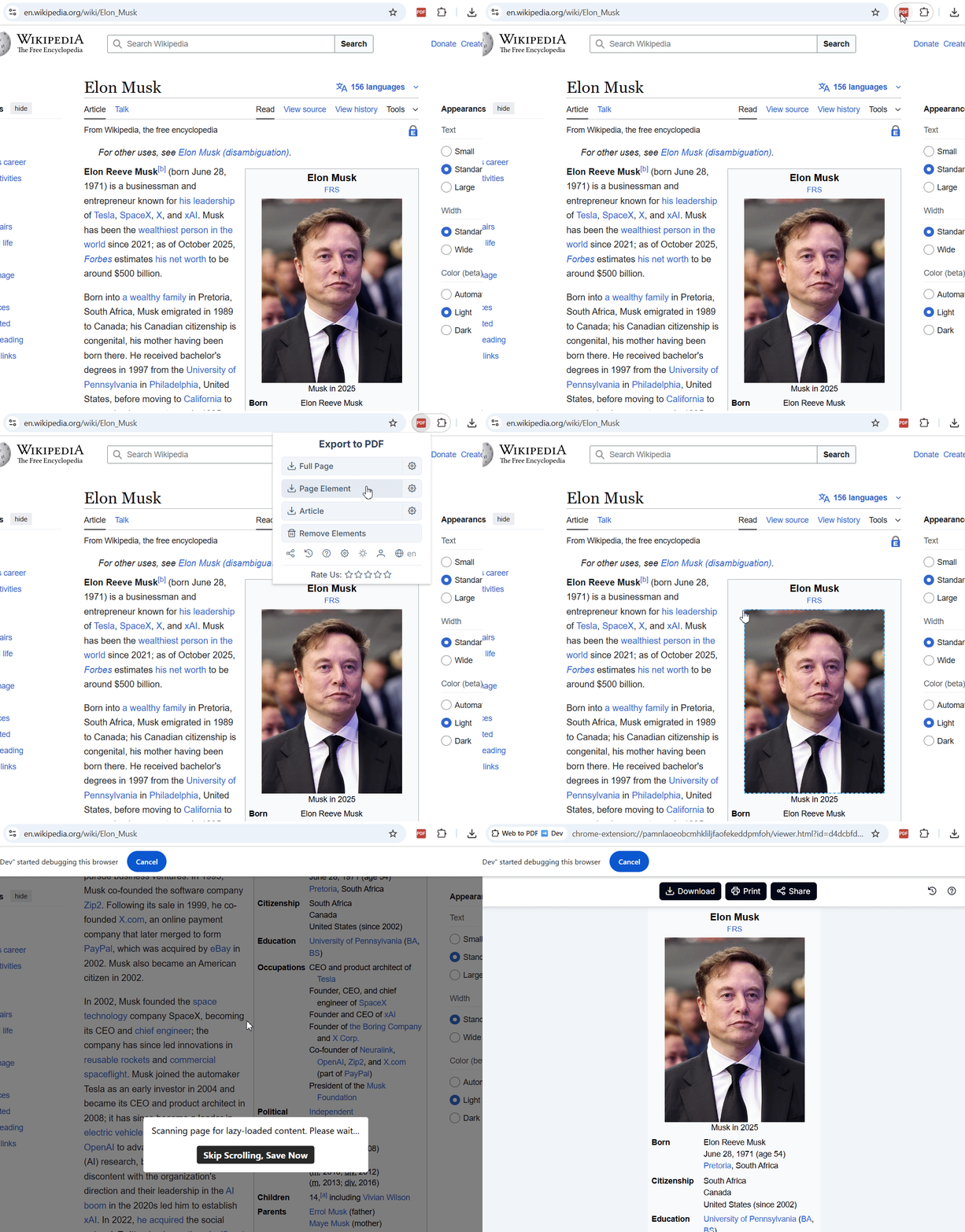
- Выполните конвертацию и сохраните полученный PDF
Параметры и режимы работы
У плагина Web to PDF очень широкий выбор опций и режимов работы для тонкой настройки PDF-файла. Давайте рассмотрим их подробнее.
Режим экспорта всей страницы
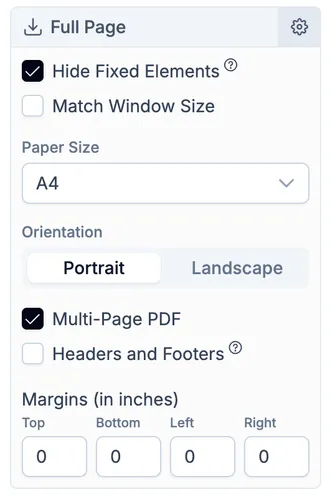
Этот режим пригодится, когда вы хотите сохранить страницу в максимально похожем виде как вы видите её в браузере.
Доступные опции:
- скрытие фиксированных элементов;
- размер PDF по размеру окна браузера;
- кастомный размер:
- A0;
- A1;
- A2;
- A3;
- A4;
- A5;
- Letter;
- Legal;
- Tabloid;
- книжная или альбомная ориентация;
- мультистраничный или одностраничный PDF;
- верхние и нижние колонтитулы;
- отступы полей.
Режим экспорта элемента страницы
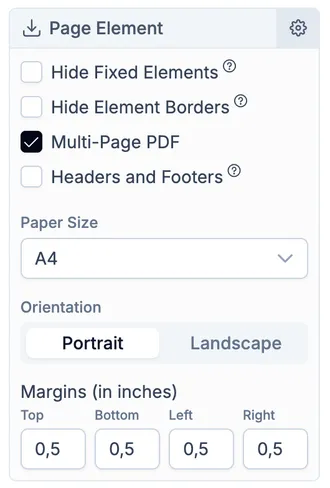
Этот режим сохраняет только выбранную вами часть страницы. Например, вы можете выбрать и сохранить только элемент со статьей, блоком кода, элемент с таблицей и т.д.
Настройки такие же как в режиме сохранения всей страницы + можно выбрать скрытие рамок элементов. Это полезно в случаях, когда вы сохраняете элемент у которого есть внешние рамки, которые будут лишними в PDF.
Режим сохранения страницы в виде статьи
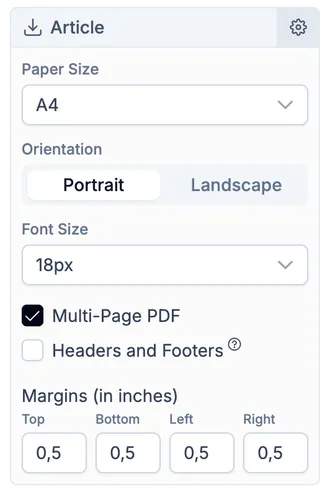
Этот режим автоматическим образом определяет текст статьи на странице и сохраняет её в “чистом” виде, без рекламных баннеров, стилей и других отвлекающих элементов. Чем-то похож на режим чтения в браузерах.
Очень удобен, когда вы хотите сосредоточиться на чтении статьи, без отвлекающих факторов.
Опции такие же как в режиме сохранения всей страницы + можно настроить размер шрифта.
Режим экспорта чатов ChatGPT, Gemini и DeepSeek
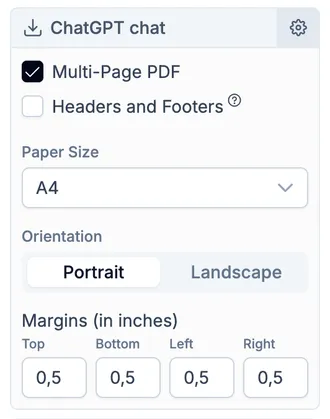
В плагине есть специальные режимы, оптимизированные для экспорта ваших диалогов с ИИ в PDF. Подробнее о том как сохранить чат в PDF, читайте в этой статье.
Экспортируйте чат с ChatGPT, Gemini и Deepseek в PDF одним нажатием кнопки!
Режим удаления элементов
Нужен для очистки страницы от мусора типа рекламных баннеров, меню, сайдбаров и других нежелательных элементов.
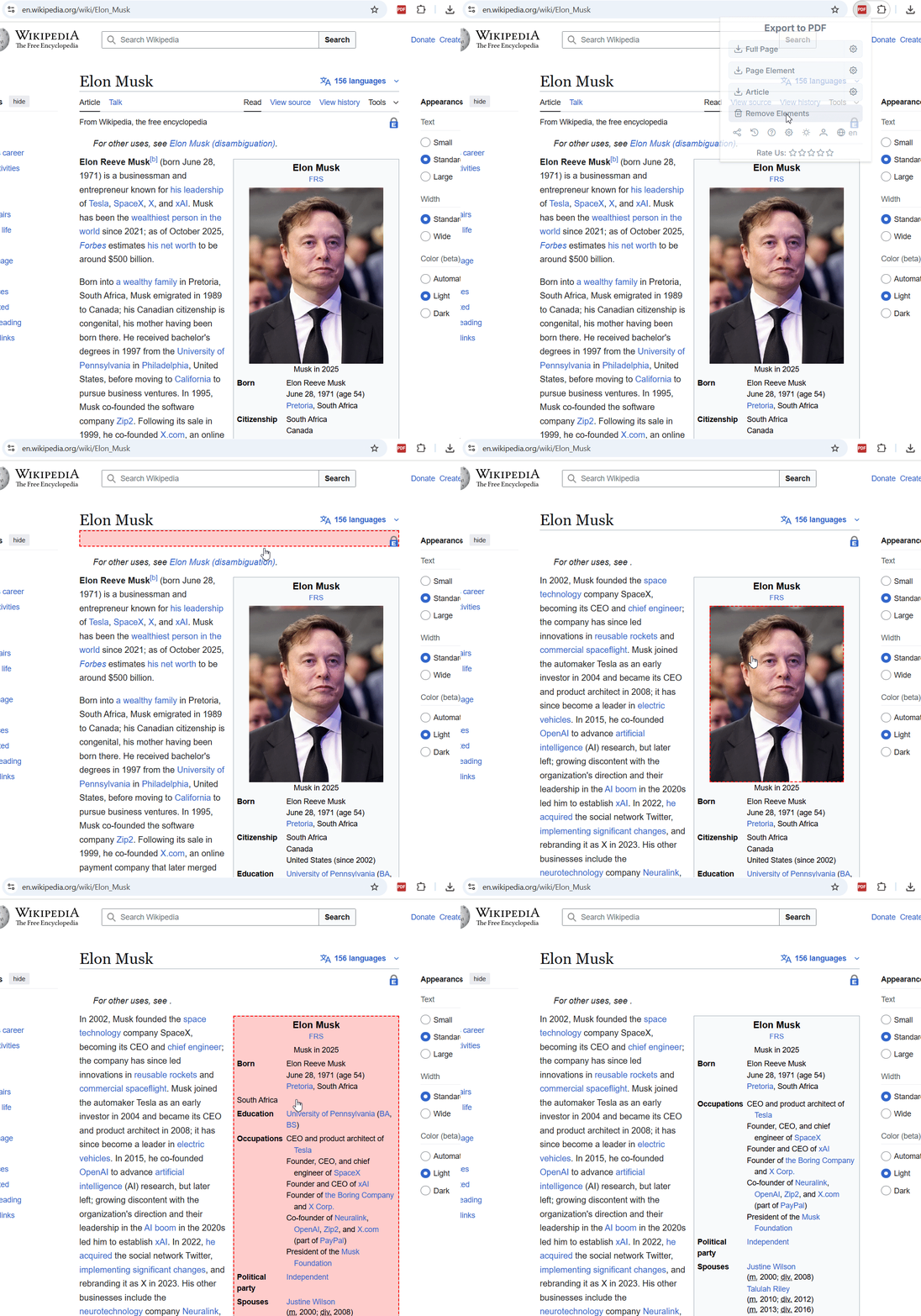
Просто выберите элемент, кликните по нему и он удалится со страницы. Вернуть удалённый элемент можно сочетанием клавиш CTRL + Z.
Преимущества
- Самый широкий выбор режимов, опций и настроек
- Может сохранять контент, закрытый авторизацией
- Сохраняет исходные стили страницы