Есть несколько способов сохранения веб-страниц в PDF формат. Некоторые из них работают только на ПК, некоторые как на ПК, так и на мобильных устройствах. Давайте рассмотрим все из них и сравним между собой.
Встроенная в браузер функция печати (CTRL+P)
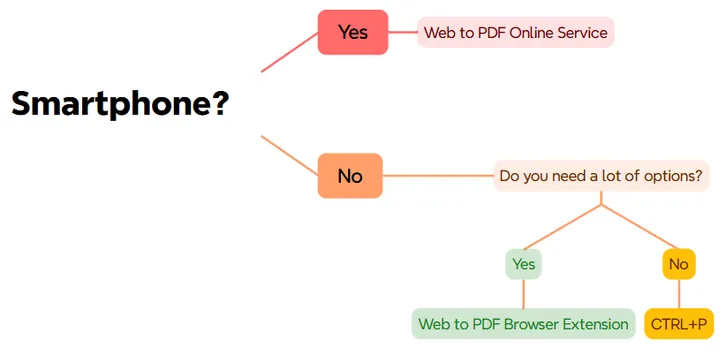
Если вам не нужен широкий набор настроек и сохранение исходных стилей и вы работаете с десктопа, то вам подойдёт CTRL+P.
| Поддерживаемые устройства | 💻 Только десктоп (PC, Mac, Linux) |
|---|---|
| Широкий набор настроек | ❌ Нет |
| Доступ к ограниченному контенту | ✅ Да |
Онлайн-сервис Web to PDF
Если вам нужно сохранить страницу со смартфона в PDF, то единственный вариант - это онлайн сервис. В нём есть более широкий функционал, чем в CTRL+P, но он не сможет сконвертировать страницы, закрытые авторизацией
| Поддерживаемые устройства | 💻 + 📱 Любые устройства |
|---|---|
| Широкий набор настроек | ✅ Да |
| Доступ к ограниченному контенту | ❌ Нет |
Плагин для браузера Web to PDF
Если вы работаете с ПК и хотите получить страницу в максимально приближенному к оригиналу виду, а также иметь под рукой широкий набор дополнительных опций, то безусловным лидером будет расширение для браузера.
| Поддерживаемые устройства | 💻 Только десктоп (PC, Mac, Linux) |
|---|---|
| Широкий набор настроек | ✅ Да |
| Доступ к ограниченному контенту | ✅ Да |
Сравнение способов конвертации по функционалу
| Функционал | CTRL+P | Онлайн-сервис | Плагин для браузера |
|---|---|---|---|
| Работает на телефонах и планшетах | ❌ | ✅ | ❌ |
| Не требует установки | ✅ | ✅ | ❌ |
| Экспорт в режиме статьи | ❌ | ❌ | ✅ |
| Выбор и экспорт элемента на странице | ❌ | ❌ | ✅ |
| Экспорт чатов с ChatGPT, Gemini и Deepseek | ❌ | ❌ | ✅ |
| Удаление элементов со страницы | ❌ | ❌ | ✅ |
| Экспорт контента, закрытого авторизацией | ✅ | ❌ | ✅ |
| Экспорт в одностраничном формате | ❌ | ✅ | ✅ |
| Сохранение исходных стилей | ❌ | ✅ | ✅ |