Es gibt mehrere Möglichkeiten, Webseiten als PDF zu speichern. Einige funktionieren nur auf dem Desktop, andere sowohl auf Desktop als auch auf Mobilgeräten. Sehen wir sie uns an und vergleichen sie.
Integrierter Browserdruck (CTRL+P)
Wenn Sie keine große Auswahl an Einstellungen oder Originalstilen benötigen und am Desktop arbeiten, reicht CTRL+P aus.
| Unterstützte Geräte | 💻 Nur Desktop (PC, Mac, Linux) |
|---|---|
| Große Auswahl an Einstellungen | ❌ Nein |
| Zugriff auf eingeschränkte Inhalte | ✅ Ja |
Web to PDF Online-Dienst
Wenn Sie eine Seite vom Smartphone als PDF speichern müssen, ist der Online-Dienst die einzige Option. Er bietet mehr Funktionen als CTRL+P, kann aber keine Seiten konvertieren, die einen Login erfordern.
| Unterstützte Geräte | 💻 + 📱 Jedes Gerät |
|---|---|
| Große Auswahl an Einstellungen | ✅ Ja |
| Zugriff auf eingeschränkte Inhalte | ❌ Nein |
Web to PDF Browsererweiterung
Wenn Sie am Desktop arbeiten und ein Ergebnis wünschen, das der Originalseite möglichst nahekommt, ist die Browsererweiterung die beste Wahl.
| Unterstützte Geräte | 💻 Nur Desktop (PC, Mac, Linux) |
|---|---|
| Große Auswahl an Einstellungen | ✅ Ja |
| Zugriff auf eingeschränkte Inhalte | ✅ Ja |
Vergleich nach Funktionen
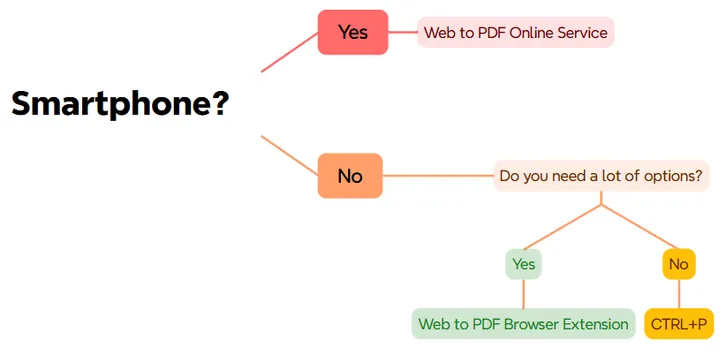
| Funktion | CTRL+P | Online-Dienst | Browsererweiterung |
|---|---|---|---|
| Funktioniert auf Smartphones und Tablets | ❌ | ✅ | ❌ |
| Keine Installation erforderlich | ✅ | ✅ | ❌ |
| Export im Artikelmodus | ❌ | ❌ | ✅ |
| Element auf der Seite auswählen und exportieren | ❌ | ❌ | ✅ |
| Chats aus ChatGPT, Gemini, Deepseek exportieren | ❌ | ❌ | ✅ |
| Elemente von der Seite entfernen | ❌ | ❌ | ✅ |
| Inhalte hinter Login exportieren | ✅ | ❌ | ✅ |
| Export im Einseitenformat | ❌ | ✅ | ✅ |
| Originalstile beibehalten | ❌ | ✅ | ✅ |