Il existe plusieurs façons d’enregistrer des pages web en PDF. Certaines ne fonctionnent que sur ordinateur, d’autres sur ordinateur et mobile. Regardons‑les et comparons.
Impression intégrée du navigateur (CTRL+P)
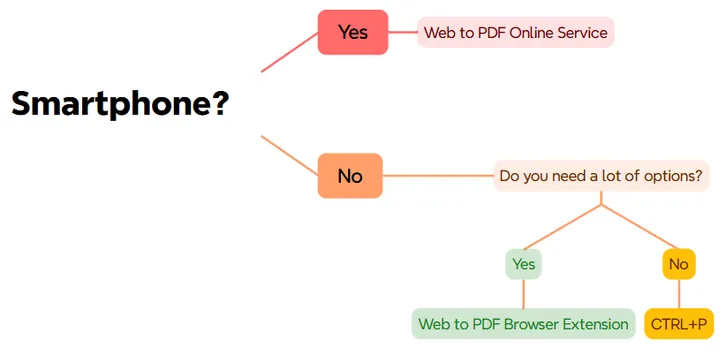
Si vous n’avez pas besoin de nombreux réglages ni des styles d’origine et que vous êtes sur ordinateur, CTRL+P suffit.
| Appareils pris en charge | 💻 Ordinateur uniquement (PC, Mac, Linux) |
|---|---|
| Large choix de réglages | ❌ Non |
| Accès au contenu restreint | ✅ Oui |
Service en ligne Web to PDF
Si vous devez enregistrer une page en PDF depuis un smartphone, le service en ligne est la seule option. Il a plus de fonctionnalités que CTRL+P, mais il ne peut pas convertir les pages qui nécessitent une connexion.
| Appareils pris en charge | 💻 + 📱 Tout appareil |
|---|---|
| Large choix de réglages | ✅ Oui |
| Accès au contenu restreint | ❌ Non |
Extension de navigateur Web to PDF
Si vous travaillez sur ordinateur et voulez un résultat proche de la page d’origine avec plus d’options, l’extension est le meilleur choix.
| Appareils pris en charge | 💻 Ordinateur uniquement (PC, Mac, Linux) |
|---|---|
| Large choix de réglages | ✅ Oui |
| Accès au contenu restreint | ✅ Oui |
Comparaison par fonctionnalités
| Fonctionnalité | CTRL+P | Service en ligne | Extension de navigateur |
|---|---|---|---|
| Fonctionne sur les téléphones et tablettes | ❌ | ✅ | ❌ |
| Aucune installation requise | ✅ | ✅ | ❌ |
| Export en mode article | ❌ | ❌ | ✅ |
| Sélectionner et exporter un élément | ❌ | ❌ | ✅ |
| Exporter les chats ChatGPT, Gemini, DeepSeek | ❌ | ❌ | ✅ |
| Supprimer des éléments de la page | ❌ | ❌ | ✅ |
| Exporter du contenu derrière une connexion | ✅ | ❌ | ✅ |
| Exporter en format une seule page | ❌ | ✅ | ✅ |
| Conserver les styles d’origine | ❌ | ✅ | ✅ |