Web to PDF



L’extension offre de nombreuses fonctionnalités et des réglages flexibles pour de nombreux usages.
Essayez la démo
Collez une URL dans le formulaire ci-dessous pour la convertir en PDF.
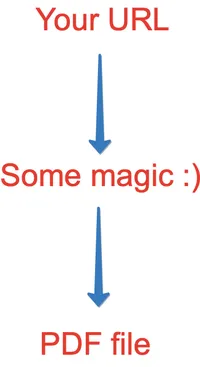
Essayez un service en ligne qui vous permet de convertir des pages web en PDF directement dans votre navigateur, sans installer de logiciel. Collez simplement l’URL dans le formulaire, cliquez sur Convertir, et vous obtiendrez un PDF à télécharger ou imprimer.
Comment utiliser le convertisseur en ligne
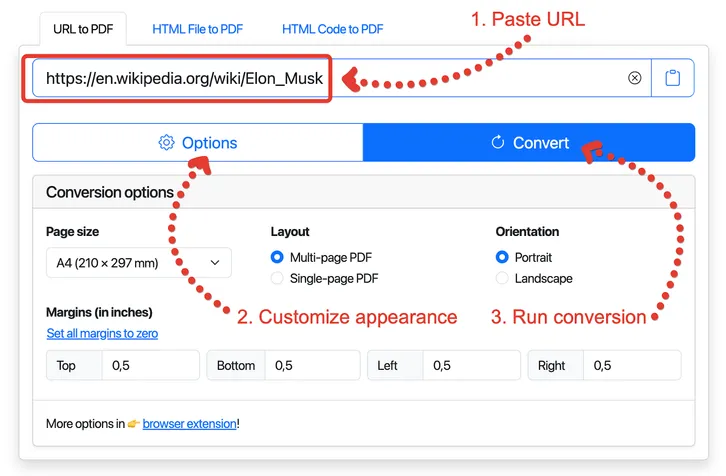
- Collez le lien dans le champ. Vous pouvez le coller manuellement ou cliquer sur l’icône du presse‑papiers (très pratique sur mobile).
- Si vous le souhaitez, choisissez les options de conversion.
- Cliquez sur Convertir et attendez la fin du processus. Ne fermez pas la page.
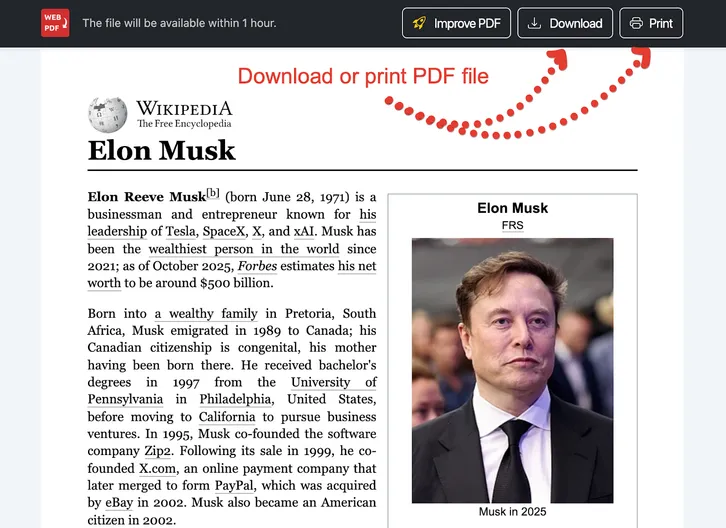
- Après la conversion, votre PDF s’ouvrira. Vous pourrez le télécharger ou l’imprimer. Il sera disponible pendant 1 heure, puis supprimé.
Vous pouvez enregistrer des pages web en PDF même sur votre téléphone ou votre tablette !
Options
Voyons chaque option en détail.
Mettre tout le PDF sur une seule page sans coupures
C’est utile si vous ne prévoyez pas d’imprimer le PDF et que vous voulez simplement enregistrer la page sur votre appareil.
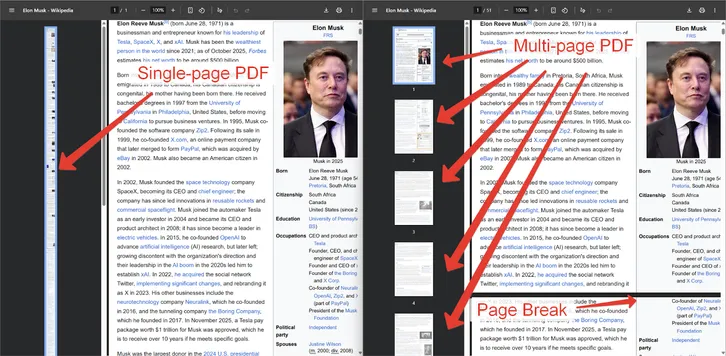
Pas de sauts de page, pas d’images coupées — tout tient sur une seule feuille. La comparaison est visible sur la capture ci‑dessous.
Enregistrer des pages en PDF depuis un téléphone ou une tablette
Si vous n’avez qu’un appareil mobile, vous pouvez quand même enregistrer n’importe quelle page en PDF. Pas d’apps en plus. Tout fonctionne directement dans le navigateur.
Pour les utilisateurs de smartphone, il existe un bouton spécial pour coller un lien depuis le presse‑papiers — plus besoin d’appui long. Un clic, et le lien apparaît automatiquement dans le champ.
Vous pouvez enregistrer des pages web en PDF même sur votre téléphone ou votre tablette !
Formats prédéfinis
Nous proposons un large choix de formats pour toutes les situations :
- A0 (841 × 1189 mm)
- A1 (594 × 841 mm)
- A2 (420 × 594 mm)
- A3 (297 × 420 mm)
- A4 (210 × 297 mm)
- A5 (148 × 210 mm)
- A6 (105 × 148 mm)
- A7 (74 × 105 mm)
- A8 (52 × 74 mm)
- A9 (37 × 52 mm)
- B0 (1000 × 1414 mm)
- B1 (707 × 1000 mm)
- B2 (500 × 707 mm)
- B3 (353 × 500 mm)
- B4 (250 × 353 mm)
- B5 (176 × 250 mm)
- Folio (210 × 330 mm)
- Ledger (215 × 279 mm)
- Legal (215 × 355 mm)
- Letter (431 × 279 mm)
- Tabloid (279 × 431 mm)
Ces formats suffisent dans la plupart des cas.
Mais si vous avez besoin de formats personnalisés, contactez‑nous — nous les ajouterons.
Pourquoi notre convertisseur en ligne est meilleur que l’impression PDF du navigateur
Les navigateurs ont bien “Imprimer en PDF” (CTRL + P), mais ce n’est pas toujours suffisant :
- CTRL + P n’est pas disponible partout — par exemple, sur téléphone ;
- la fonction d’impression PDF standard propose moins de réglages ;
- il manque des formats (tailles de page).
Le tableau ci‑dessous montre les avantages de notre convertisseur.
| Fonctionnalité | Convertisseur en ligne | CTRL+P dans les navigateurs |
|---|---|---|
| Imprimer un PDF sur une seule page | ✅ oui | ❌ non |
| Imprimer depuis tout appareil | ✅ oui | ❌ non |
| Nombre de formats | 21 | 9 |
Où l’enregistrement d’une page web en PDF est utile
Honnêtement — partout. Étudiant, enseignant, développeur, marketeur — tout le monde peut avoir besoin d’enregistrer du contenu en PDF à tout moment.
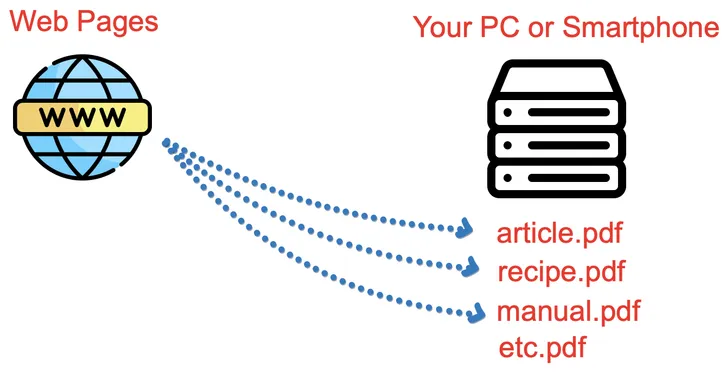
Ensuite, vous pourrez utiliser le PDF pour des présentations, des rapports, la lecture hors ligne ou simplement le partage.
💡 Vous pouvez aussi sauvegarder un article ou une recette que vous aimez — avant qu’il ne disparaisse du site.
Pourquoi le PDF est meilleur que les fichiers HTML et les captures d’écran
Voyons pourquoi enregistrer des pages en PDF est plus pratique que d’autres formats.
| Fonctionnalité | HTML | Capture d’écran | |
|---|---|---|---|
| Texte sélectionnable | ✅ oui | ✅ oui | ❌ non |
| Liens cliquables | ✅ oui | ✅ oui | ❌ non |
| Fichier unique | ✅ oui | ❌ non | ✅ oui |
| Accès hors ligne | ✅ oui | 🟠 pas toujours | ✅ oui |
| Fonctionne partout | ✅ oui | 🟠 pas toujours | ✅ oui |
Voir aussi
Fonctionnalités clés de l’extension Chrome
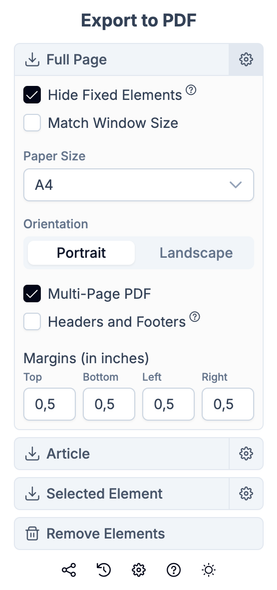
Choisissez votre format — A4, A5, Lettre, Vue fenêtre, etc.
Choisissez portrait ou paysage.
Choisissez une mise en page sur une ou plusieurs pages.
Supprimez les éléments indésirables comme les pubs et bannières en un clic.
Imprimez toute la page exactement comme vous la voyez, en conservant tous les éléments.
Imprimez seulement l’article principal — menus, bannières, en-têtes et pieds de page exclus pour une lecture sans distractions.
Sélectionnez et imprimez n’importe quel élément — blocs de code, paragraphes, images, etc. — en un clic.
Appliquez et restaurez les styles instantanément — sans recharger, contrairement aux autres extensions.
Avantages
Tout se fait en local — vos données ne quittent jamais votre PC.
Le texte reste sélectionnable et les liens restent cliquables.
Exportez vos conversations ChatGPT, Gemini ou DeepSeek directement en PDF en un clic.
Masquez automatiquement les en-têtes collants et autres éléments fixes (réglable dans les paramètres).
Incluez ou excluez les en-têtes et pieds de page avec des métadonnées comme l’URL, le titre et les numéros de page.
Fait défiler automatiquement la page pour s’assurer que toutes les images se chargent avant l’impression.
Tarifs
Ce que disent nos utilisateurs
아주 좋아요. :)
This is exactly what I needed and it's very useful. Thank you very much.
Great extension, perfectly converts websites to a PDF while conserving useful programmatic information. You can also choose the size of the PDF pages.
I am too much happy after using this chrome extension, this extension help me to quickly capture specific area of webpage and make an HD pdf file.
I am a student and use this extension to save study related content from internet within seconds easily without using any other source
I highly recommend new users to use and enjoy, it work for you as you expect!
Thanks everyone!
Does its job as it says. Very easy to use. Can use on internal sites also. It doesn't require any external authentication bypass like the other extensions which cannot access the site unless publicly available.
非常好用的一個工具,方便快速地把一些內容轉化為PDF儲存下來。
The latest update to the DOM selectors is super cool! 👍
Does such a great job of preserving full details images, tables and code where other tools all send part of those elements off page.
Endlich etwas, was funktioniert und Sinn macht !
Para a minha finalidade funcionou como esperado.
The only one extension that is working for my target website
À propos
Nous créons des extensions de navigateur intuitives pour simplifier votre expérience en ligne, faciliter les tâches quotidiennes et améliorer la productivité.
Notre objectif est de rendre le web meilleur pour vous.