À ce jour, aucun chatbot IA ne permet d’exporter des conversations en PDF. Ce serait pratique, mais ce n’est pas disponible. Il faut donc passer par des outils supplémentaires.
Le plus simple est d’enregistrer la conversation avec une extension de navigateur dédiée. Cette méthode fonctionne uniquement sur ordinateur (PC, Mac, Linux).
Allons‑y !
Installer l’extension
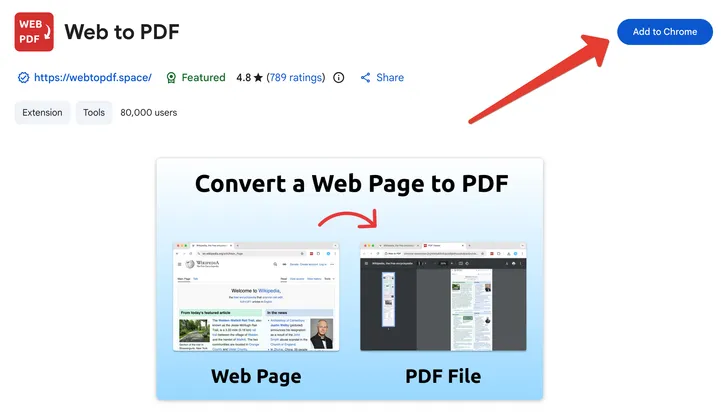
Suivez le lien et installez l’extension Web to PDF depuis le Chrome Web Store officiel.
Ouvrir le chat dans le bot
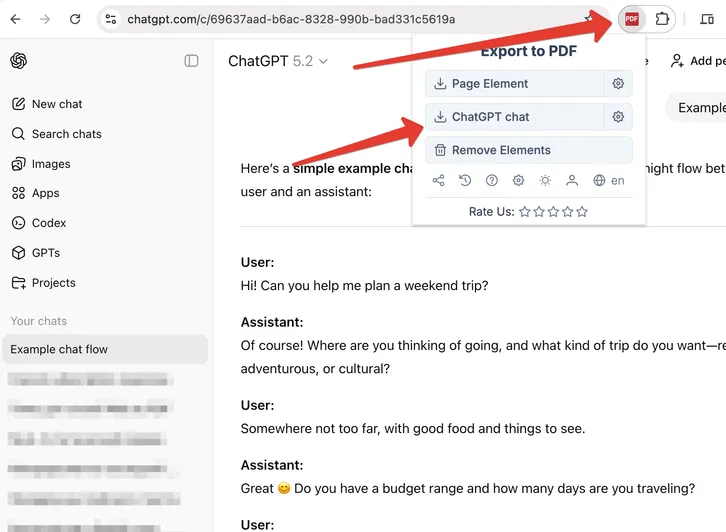
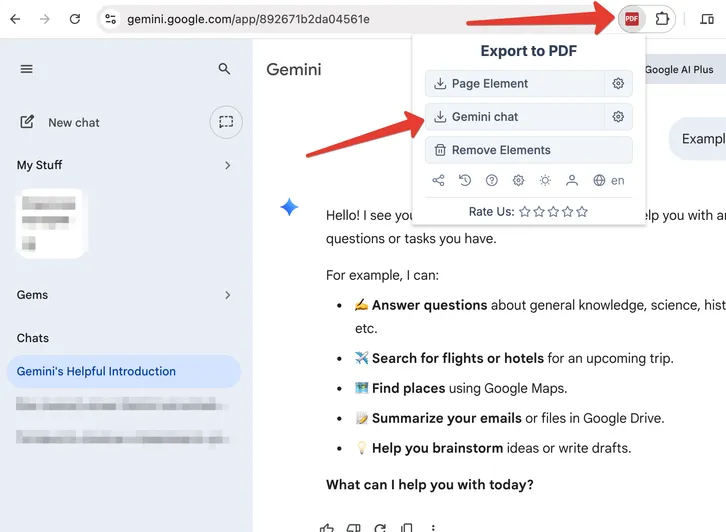
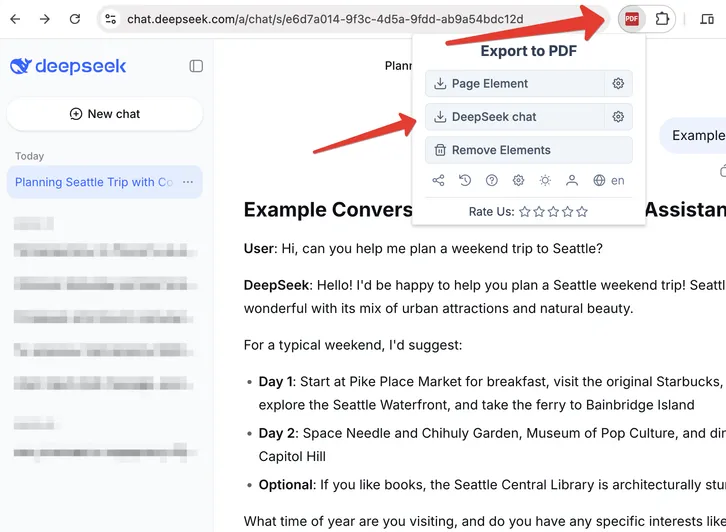
Ouvrez le chatbot IA et choisissez la conversation que vous voulez exporter.
ChatGPT vers PDF
Gemini vers PDF
DeepSeek vers PDF
Régler les options
Par exemple, si vous voulez imprimer le chat plus tard, cochez « PDF multipage » et choisissez la taille. Dans ce cas, le PDF sera réparti sur plusieurs pages.
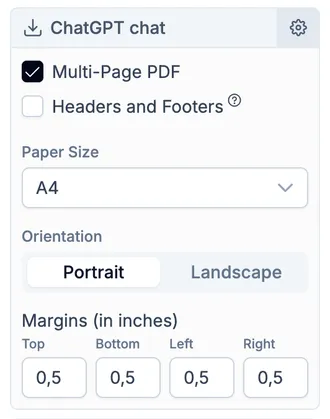
Si vous ne changez rien, par défaut tout le chat sera exporté sur une seule page. C’est pratique quand vous voulez partager la conversation ou la lire plus tard.
Pourquoi enregistrer les chats IA en PDF
Voici quelques raisons d’enregistrer des conversations importantes en PDF :
- Un chat peut disparaître à tout moment, et vous perdrez des informations précieuses.
- Vous voulez partager des messages avec un ami, mais vous craignez de partager quelque chose de personnel. Dans ce cas, il est plus sûr d’envoyer un PDF qui contient seulement ce que vous voulez.
- Vous voulez garder des informations et y accéder plus tard, même sans internet.