Voyons le processus d’enregistrement d’une page web en PDF à l’aide d’une extension Google Chrome.
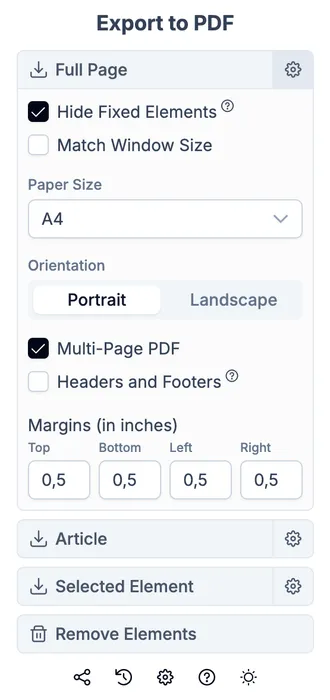
Si vous utilisez un navigateur sur ordinateur, une extension dédiée est un moyen pratique de convertir des pages web en PDF.
Instructions rapides
- Installez l’extension Web to PDF depuis le Chrome Web Store officiel.
- Ouvrez une page et cliquez sur l’icône de l’extension.
- Convertissez et enregistrez le PDF.
Options et modes
L’extension Web to PDF propose un large choix d’options et de modes pour affiner le PDF. Voyons cela.
Mode export pleine page
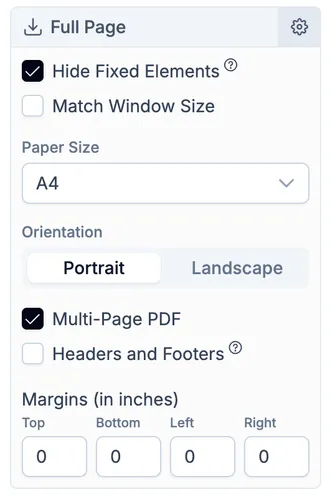
Utilisez ce mode quand vous voulez enregistrer une page au plus proche de ce que vous voyez dans le navigateur.
Options disponibles :
- masquer les éléments fixes ;
- taille du PDF égale à la taille de la fenêtre du navigateur ;
- taille personnalisée :
- A0 ;
- A1 ;
- A2 ;
- A3 ;
- A4 ;
- A5 ;
- Letter ;
- Legal ;
- Tabloid ;
- orientation portrait ou paysage ;
- PDF multipage ou sur une seule page ;
- en‑têtes et pieds de page ;
- marges.
Mode export d’un élément de page
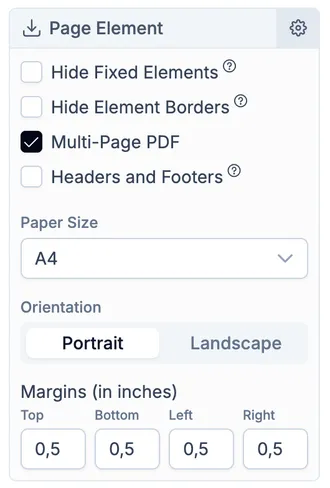
Ce mode enregistre uniquement la partie de la page que vous sélectionnez. Par exemple, un article, un bloc de code ou un tableau.
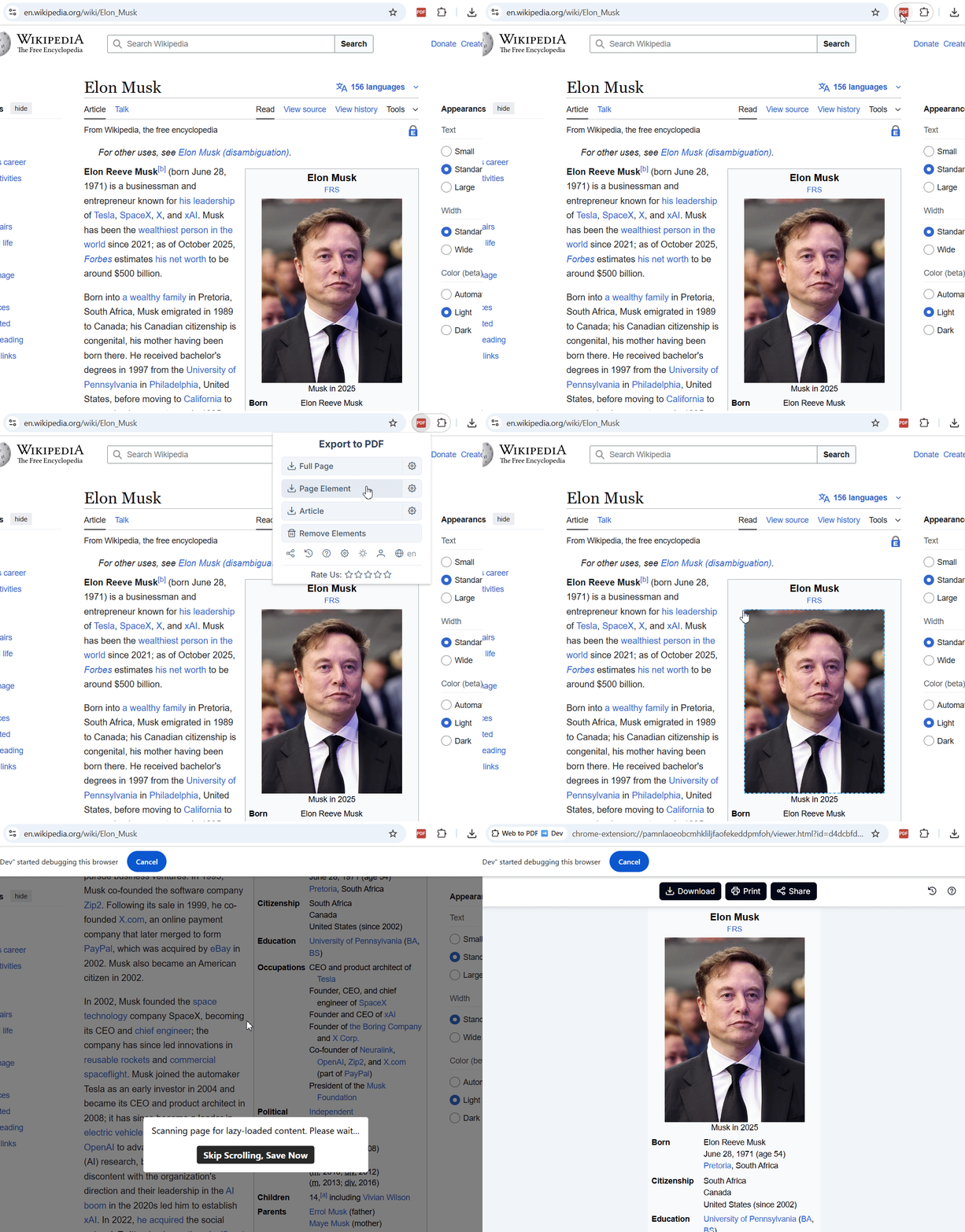
Il propose les mêmes réglages que l’export pleine page, plus une option pour masquer les bordures. C’est utile lorsque l’élément choisi a des bordures extérieures que vous ne voulez pas dans le PDF.
Mode article
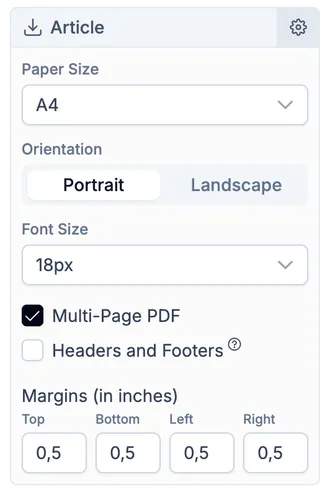
Ce mode détecte automatiquement le texte principal et l’enregistre dans une vue propre, sans pubs, styles et autres distractions. C’est proche du mode lecture des navigateurs.
Très pratique quand vous voulez vous concentrer sur la lecture, sans distractions.
Il propose les mêmes options que l’export pleine page, avec en plus un réglage de la taille de police.
Mode export des chats pour ChatGPT, Gemini et DeepSeek
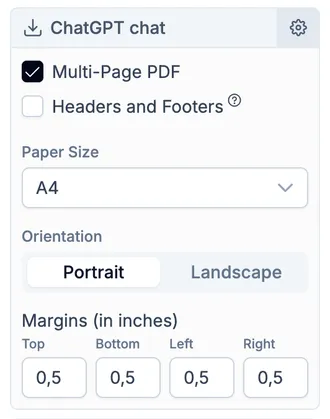
L’extension propose des modes spéciaux pour exporter vos conversations IA en PDF. En savoir plus sur l’export d’un chat en PDF dans cet article.
Exportez un chat ChatGPT, Gemini et DeepSeek en PDF en un clic !
Mode suppression d’éléments
Utilisez‑le pour nettoyer la page des éléments inutiles comme les pubs, menus, barres latérales et autres blocs.
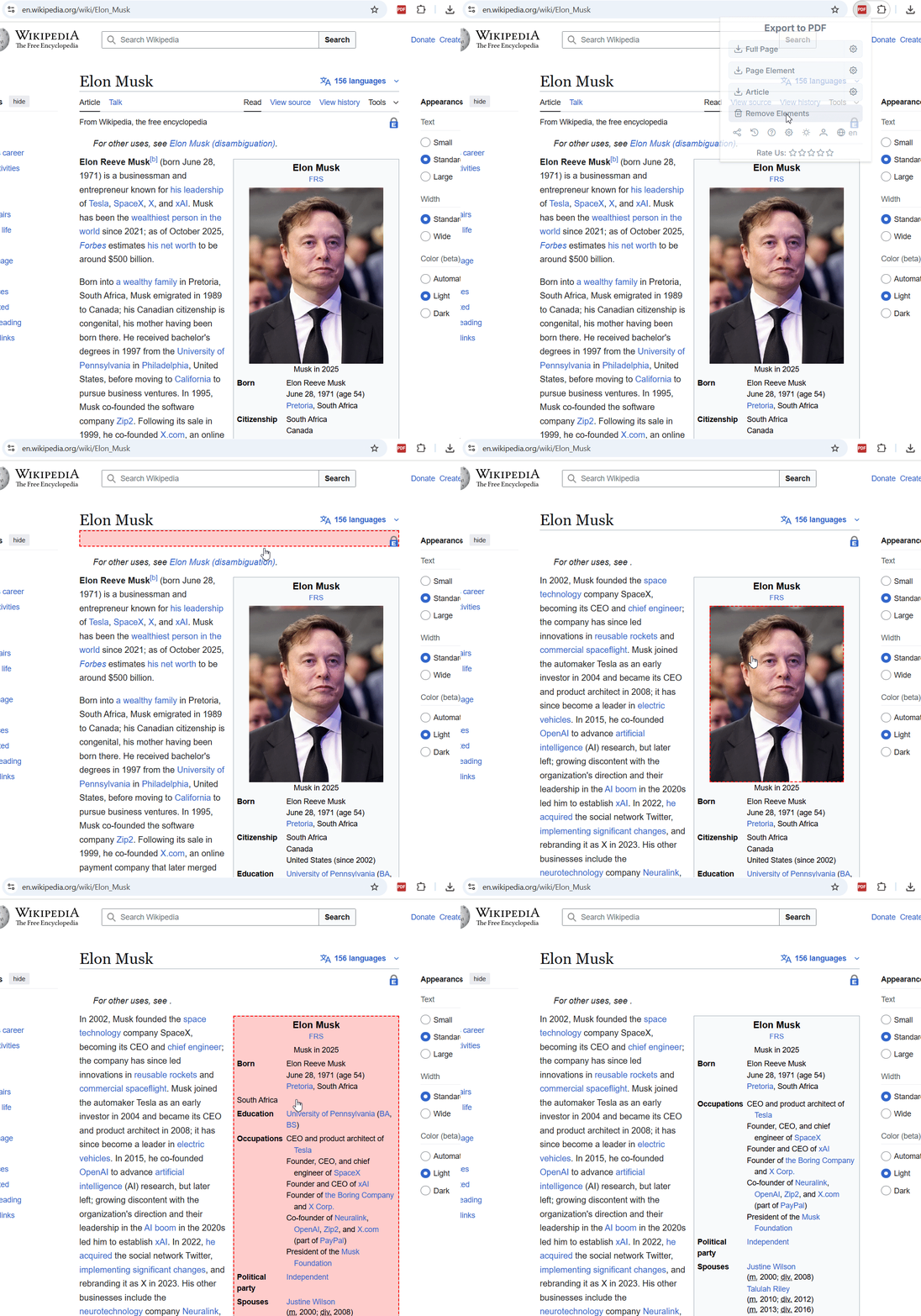
Sélectionnez un élément, cliquez‑dessus, et il sera retiré de la page. Vous pouvez restaurer un élément supprimé avec CTRL + Z.
Avantages
- Le plus large choix de modes, d’options et de réglages
- Peut enregistrer du contenu nécessitant une connexion
- Préserve les styles d’origine de la page