Aus irgendeinem Grund erlaubt derzeit keiner der KI-Chatbots den Export von Chats als PDF. Das wäre eine praktische Funktion, aber sie fehlt. Deshalb müssen Sie zusätzliche Tools verwenden.
Am einfachsten ist es, den Chat mit einer speziellen Browsererweiterung zu speichern. Diese Methode funktioniert nur auf Desktop-Geräten (PC, Mac, Linux).
Los geht's!
Browser-Plugin installieren
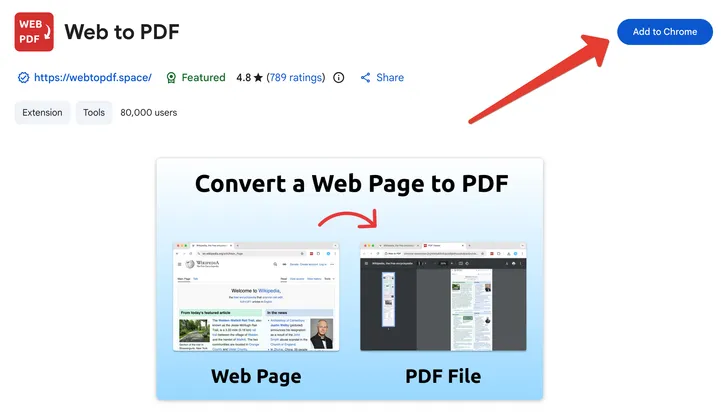
Folgen Sie dem Link und installieren Sie die Browsererweiterung Web to PDF aus dem offiziellen Chrome Web Store.
Chat im Bot öffnen
Öffnen Sie den KI-Chatbot und wählen Sie die Unterhaltung aus, die Sie exportieren möchten.
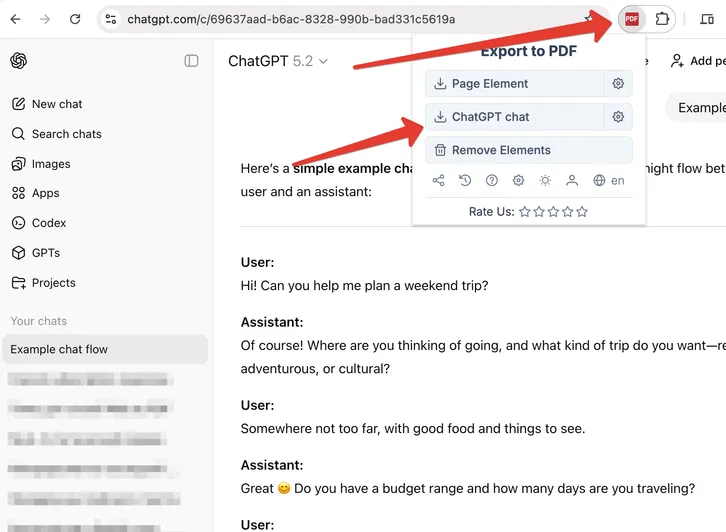
ChatGPT zu PDF
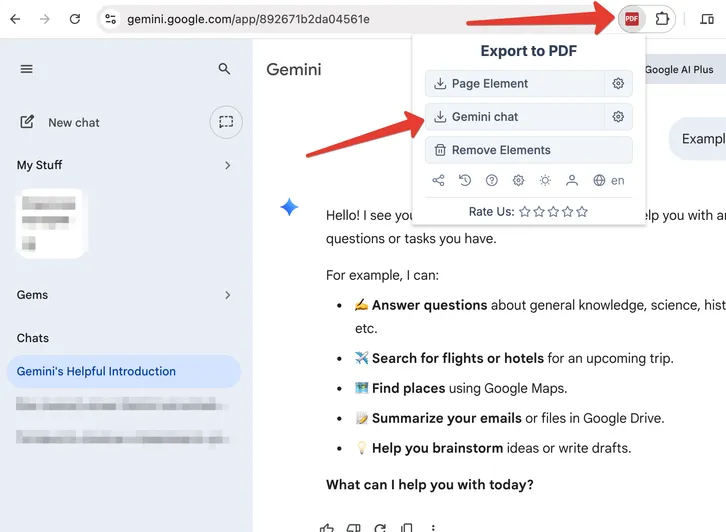
Gemini zu PDF
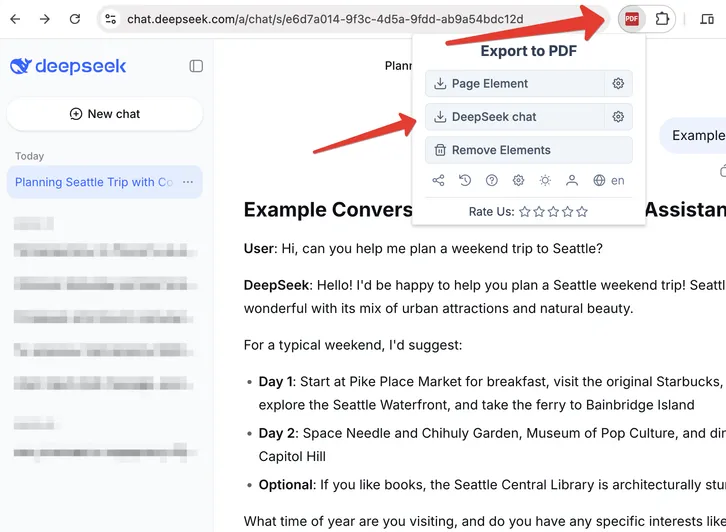
DeepSeek zu PDF
Zusätzliche Optionen einstellen
Wenn Sie den Chat später drucken möchten, aktivieren Sie zum Beispiel "Multi-page PDF" und stellen Sie die Größe ein. In diesem Fall wird die PDF auf mehrere Seiten verteilt.
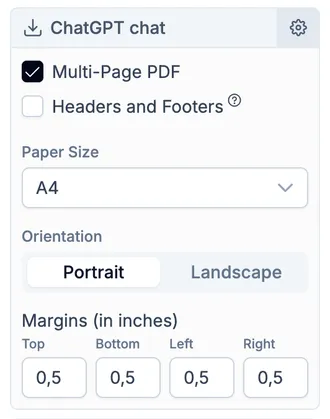
Wenn Sie nichts ändern, wird standardmäßig der gesamte Chat auf einer Seite exportiert. Das ist praktisch, wenn Sie einen Chat als PDF speichern möchten, um ihn mit jemandem zu teilen oder später zu lesen.
Warum KI-Chats als PDF speichern
Hier sind einige Gründe, wichtige Unterhaltungen als PDF zu speichern:
- Ein Chat kann jederzeit verschwinden, und Sie verlieren wertvolle Informationen.
- Sie möchten Nachrichten mit einem Freund teilen, haben aber Sorge, etwas Persönliches weiterzugeben. In diesem Fall ist es sicherer, eine PDF-Datei zu senden, die nur das enthält, was Sie zeigen möchten.
- Sie möchten Informationen speichern und später an Orten ohne Internet darauf zugreifen.