Web to PDF


Die Erweiterung bietet viele Funktionen und flexible Einstellungen für unterschiedliche Anwendungsfälle.
Demo ausprobieren
Fügen Sie unten eine beliebige URL ein, um sie in eine PDF-Datei umzuwandeln.
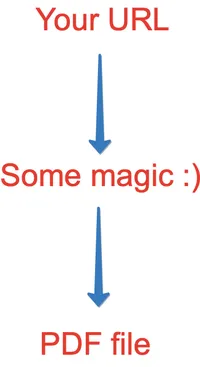
Probieren Sie einen Online-Dienst aus, mit dem Sie Webseiten direkt im Browser in PDF-Dateien konvertieren können, ohne zusätzliche Software zu installieren. Fügen Sie einfach die Seiten-URL in das Formular ein, klicken Sie auf Konvertieren und erhalten Sie eine PDF-Datei zum Herunterladen oder Drucken.
So verwenden Sie den Online-Konverter
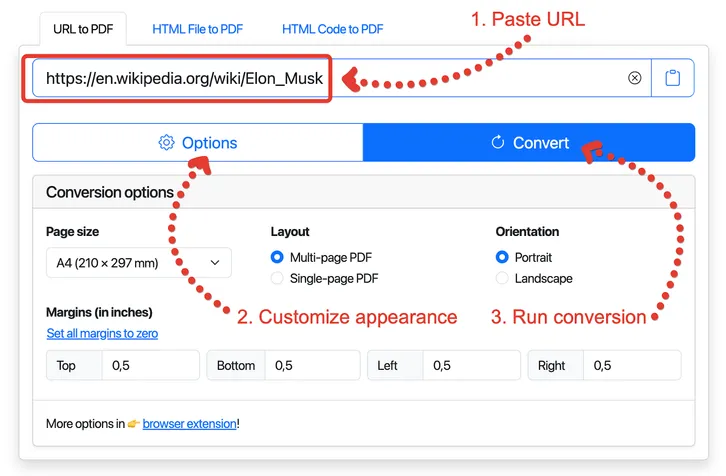
- Fügen Sie den Link in das Eingabefeld ein. Sie können ihn manuell einfügen oder auf das Zwischenablage-Symbol klicken, was besonders auf Smartphones praktisch ist.
- Wählen Sie bei Bedarf die Konvertierungseinstellungen.
- Klicken Sie auf Konvertieren und warten Sie, bis der Vorgang abgeschlossen ist. Schließen Sie die Seite nicht.
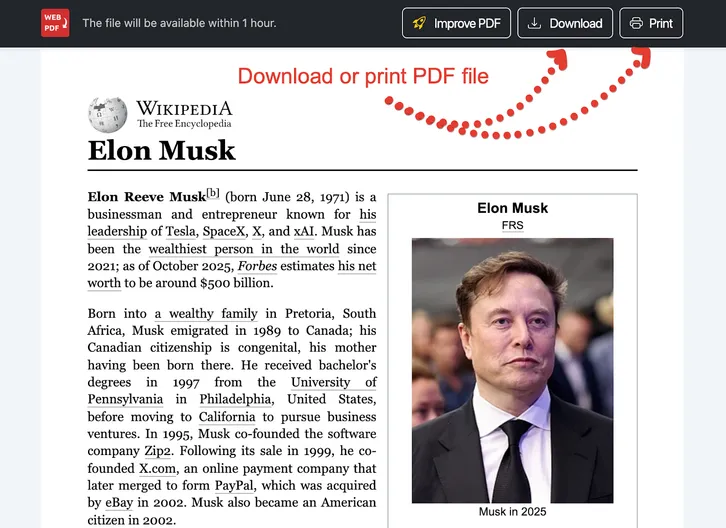
- Nach der Konvertierung öffnet sich Ihre PDF-Datei. Sie können sie herunterladen oder drucken. Sie ist 1 Stunde verfügbar und wird danach gelöscht.
Sie können Webseiten auch auf dem Smartphone oder Tablet als PDF herunterladen!
Optionen
Sehen wir uns jede Option einzeln an.
Die gesamte PDF ohne Umbrüche auf einer Seite speichern
Das ist nützlich, wenn Sie die PDF nicht drucken möchten, sondern die Seite einfach auf Ihrem Gerät speichern wollen.
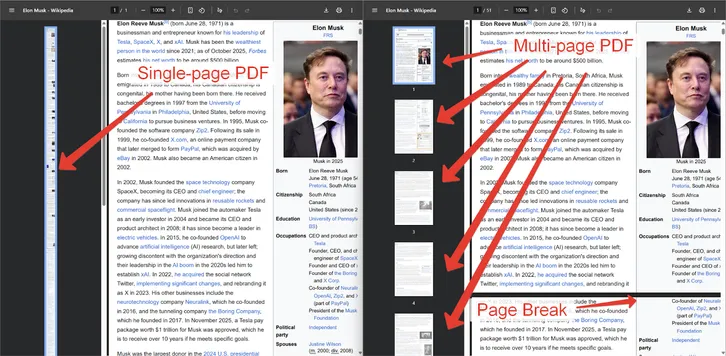
Keine Seitenumbrüche, keine halb abgeschnittenen Bilder — alles befindet sich auf einem Blatt. Der Screenshot zeigt den Unterschied deutlich.
Webseiten vom Smartphone oder Tablet als PDF speichern
Auch wenn Sie nur ein Mobilgerät haben, können Sie jede Seite einfach als PDF speichern. Es sind keine zusätzlichen Apps nötig. Alles funktioniert direkt im Browser.
Für Smartphone-Nutzer gibt es einen speziellen Button, um einen Link aus der Zwischenablage einzufügen — kein langes Drücken mehr. Ein Klick, und der Link erscheint automatisch im Feld.
Sie können Webseiten auch auf dem Smartphone oder Tablet als PDF herunterladen!
Vordefinierte Layouts
Wir bieten eine große Auswahl an Seitengrößen für jede Situation:
- A0 (841 × 1189 mm)
- A1 (594 × 841 mm)
- A2 (420 × 594 mm)
- A3 (297 × 420 mm)
- A4 (210 × 297 mm)
- A5 (148 × 210 mm)
- A6 (105 × 148 mm)
- A7 (74 × 105 mm)
- A8 (52 × 74 mm)
- A9 (37 × 52 mm)
- B0 (1000 × 1414 mm)
- B1 (707 × 1000 mm)
- B2 (500 × 707 mm)
- B3 (353 × 500 mm)
- B4 (250 × 353 mm)
- B5 (176 × 250 mm)
- Folio (210 × 330 mm)
- Ledger (215 × 279 mm)
- Legal (215 × 355 mm)
- Letter (431 × 279 mm)
- Tabloid (279 × 431 mm)
Diese Layouts reichen in den meisten Fällen aus.
Wenn Sie jedoch eigene Größen benötigen, kontaktieren Sie uns einfach — wir fügen sie hinzu.
Warum unser Online-Konverter besser ist als die integrierte Druckfunktion des Browsers
Browser haben zwar „In PDF drucken“ (CTRL + P), aber das reicht nicht immer:
- CTRL + P ist nicht überall verfügbar, zum Beispiel nicht auf Smartphones;
- die Standardfunktion zum Drucken als PDF bietet weniger Einstellungen;
- benötigte Layouts beziehungsweise Seitengrößen fehlen.
Die Vergleichstabelle zeigt die Vorteile unseres Konverters.
| Funktion | Online-Konverter | CTRL+P im Browser |
|---|---|---|
| PDF auf einer einzigen Seite statt auf vielen | ✅ ja | ❌ nein |
| Drucken von jedem Gerät: PC, Smartphone, Tablet | ✅ ja | ❌ nein |
| Anzahl der Layouts | 21 | 9 |
Wo das Speichern einer Webseite als PDF nützlich sein kann
Ehrlich gesagt: überall. Ob Student, Lehrkraft, Entwickler oder Marketer — jeder kann jederzeit Online-Inhalte als PDF speichern müssen.
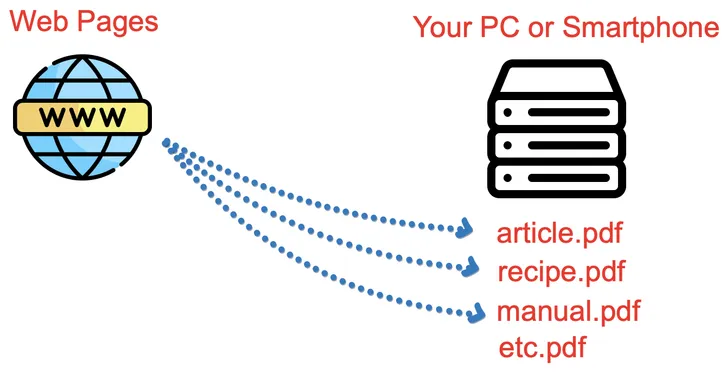
Später können Sie die PDF für Präsentationen, Berichte, Offline-Lesen verwenden oder einfach weitergeben.
💡 Sie können auch einen Artikel oder ein Rezept speichern, das Ihnen wichtig ist — bevor es von der Website verschwindet.
Warum PDF besser ist als HTML-Dateien und Screenshots
Vergleichen wir, warum das Speichern von Seiten als PDF bequemer ist als andere Formate.
| Funktion | HTML | Screenshot | |
|---|---|---|---|
| Auswählbarer Text | ✅ ja | ✅ ja | ❌ nein |
| Anklickbare Links | ✅ ja | ✅ ja | ❌ nein |
| Einzelne Datei | ✅ ja | ❌ nein | ✅ ja |
| Offline-Zugriff | ✅ ja | 🟠 nicht immer | ✅ ja |
| Funktioniert auf jedem Gerät | ✅ ja | 🟠 nicht immer | ✅ ja |
Siehe auch
Wichtige Funktionen der Chrome-Erweiterung
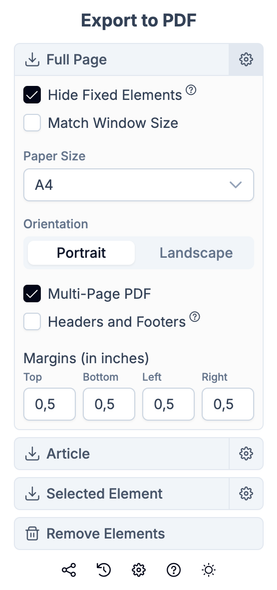
Wählen Sie das Papierformat: A4, A5, Letter, Fensteransicht und mehr.
Wählen Sie Hoch- oder Querformat.
Wählen Sie ein einseitiges oder mehrseitiges Layout.
Entfernen Sie unerwünschte Elemente wie Werbung und Banner mit einem Klick.
Drucken Sie die gesamte Seite genau so, wie Sie sie sehen, mit allen Elementen.
Drucken Sie nur den Hauptartikel, ohne Menüs, Banner, Kopf- und Fußbereiche.
Wählen und drucken Sie jedes Element, etwa Codeblöcke, Textabsätze, Bilder und mehr, mit einem Klick.
Wenden Sie Stile sofort an und stellen Sie sie wieder her, ganz ohne Neuladen.
Vorteile
Die gesamte Verarbeitung erfolgt lokal, Ihre Daten verlassen Ihren PC nicht.
Text bleibt auswählbar und Links bleiben vollständig anklickbar.
Exportieren Sie Unterhaltungen aus ChatGPT, Gemini oder DeepSeek mit einem Klick direkt als PDF.
Blenden Sie Sticky Header und andere fixierte Elemente automatisch aus.
Fügen Sie Kopf- und Fußzeilen mit Metadaten wie URL, Titel und Seitenzahlen hinzu oder schließen Sie sie aus.
Die Seite wird automatisch gescrollt, damit alle Bilder vor dem Drucken geladen werden.
Preise
Was unsere Nutzer sagen
아주 좋아요. :)
This is exactly what I needed and it's very useful. Thank you very much.
Great extension, perfectly converts websites to a PDF while conserving useful programmatic information. You can also choose the size of the PDF pages.
I am too much happy after using this chrome extension, this extension help me to quickly capture specific area of webpage and make an HD pdf file.
I am a student and use this extension to save study related content from internet within seconds easily without using any other source
I highly recommend new users to use and enjoy, it work for you as you expect!
Thanks everyone!
Does its job as it says. Very easy to use. Can use on internal sites also. It doesn't require any external authentication bypass like the other extensions which cannot access the site unless publicly available.
非常好用的一個工具,方便快速地把一些內容轉化為PDF儲存下來。
The latest update to the DOM selectors is super cool! 👍
Does such a great job of preserving full details images, tables and code where other tools all send part of those elements off page.
Endlich etwas, was funktioniert und Sinn macht !
Para a minha finalidade funcionou como esperado.
The only one extension that is working for my target website
Über uns
Wir entwickeln intuitive Browsererweiterungen, die Ihr Online-Erlebnis vereinfachen, tägliche Aufgaben beschleunigen und die Produktivität steigern.
Unser Ziel ist es, das Web für Sie besser nutzbar zu machen.