Voyons comment enregistrer une page web en PDF avec la fonction d’impression intégrée à chaque navigateur.

Si vous utilisez un ordinateur (PC, Mac, Linux), votre navigateur dispose d’une fonction d’impression intégrée qui s’ouvre avec CTRL + P.
Instructions rapides
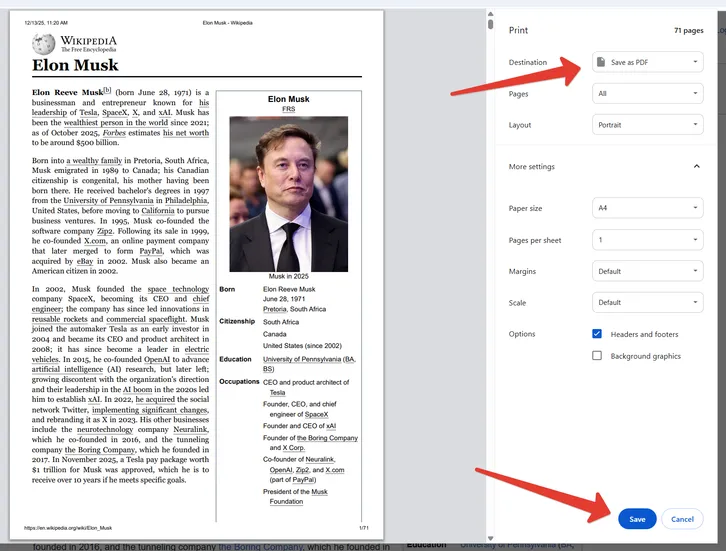
- Appuyez sur CTRL+P pour ouvrir la fenêtre d’aperçu
- À droite, vous verrez les paramètres. Vérifiez que « Enregistrer au format PDF » est sélectionné dans le champ « Destination »
- Cliquez sur « Enregistrer » et choisissez l’emplacement du PDF
Options disponibles
Vous pouvez régler :
- orientation portrait ou paysage ;
- format du papier :
- Legal ;
- Letter ;
- Tabloid ;
- A0 ;
- A1 ;
- A2 ;
- A3 ;
- A4 ;
- A5.
- marges ;
- mise à l’échelle ;
- en‑têtes et pieds de page ;
- graphiques d’arrière‑plan.
Avantages
- Intégré au navigateur, aucune installation nécessaire.
Inconvénients
Quand l’utiliser
C’est idéal quand vous voulez imprimer une page sur papier. C’est aussi utile si vous devez enregistrer rapidement du contenu avec un minimum de réglages.