Давайте рассмотрим как сохранить веб-страницу в PDF с помощью встроенной в каждый браузер функции печати.
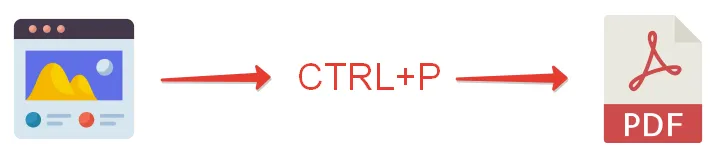
Если вы работаете с десктопного компьютера (PC, Mac, Linux), то в вашем браузере должна быть встроенная функция печати, которая вызывается по нажатию CTRL + P.
Краткая инструкция
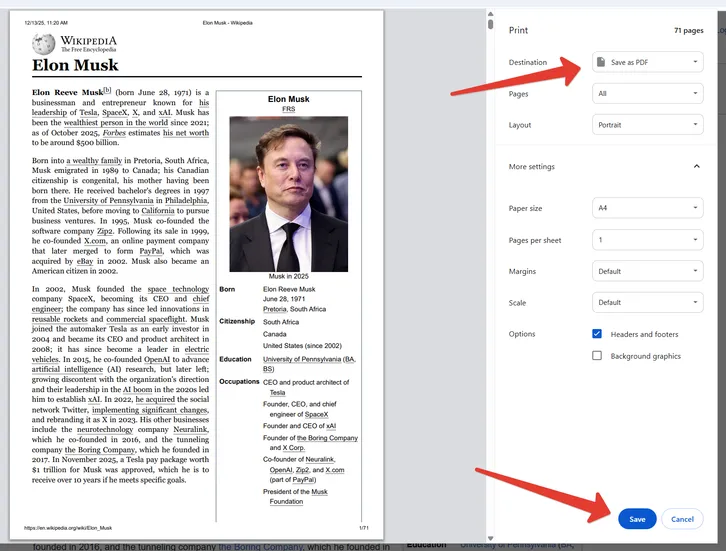
- Нажмите CTRL+P, откроется диалоговое окно с предпросмотром будущего PDF
- Справа будет окно с настройками, убедитесь что в поле “Destination” выбрано “Save as PDF”
- Кликните “Save” и выберите куда сохранить ваш PDF-файл
Какие опции есть
Можно настроить следующие параметры:
- вертикальная или горизонтальная ориентация;
- размер бумаги:
- Legal;
- Letter;
- Tabloid;
- A0;
- A1;
- A2;
- A3;
- A4;
- A5.
- отступы полей;
- масштабирование;
- верхние и нижние колонтитулы;
- background graphics.
Преимущества
- Встроен в ваш браузер, не нужно ничего дополнительно устанавливать
Недостатки
В каких случаях пригодится
На самом деле больше всего подходит, когда вы хотите не сохранить страницу в PDF, а распечатать её на бумаге на принтере. Но также подойдёт, когда вам хочется быстро сохранить контент здесь и сейчас с минимальным набором настроек.