Sehen wir uns an, wie man eine Webseite mit der in jedem Browser integrierten Druckfunktion als PDF speichert.
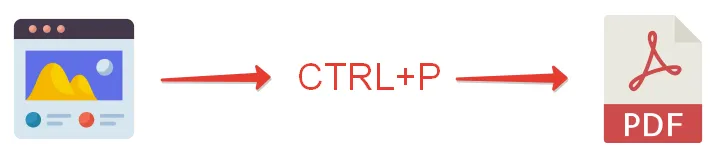
Wenn Sie einen Desktop-Computer verwenden (PC, Mac, Linux), hat Ihr Browser eine integrierte Druckfunktion, die sich mit CTRL + P öffnet.
Kurzanleitung
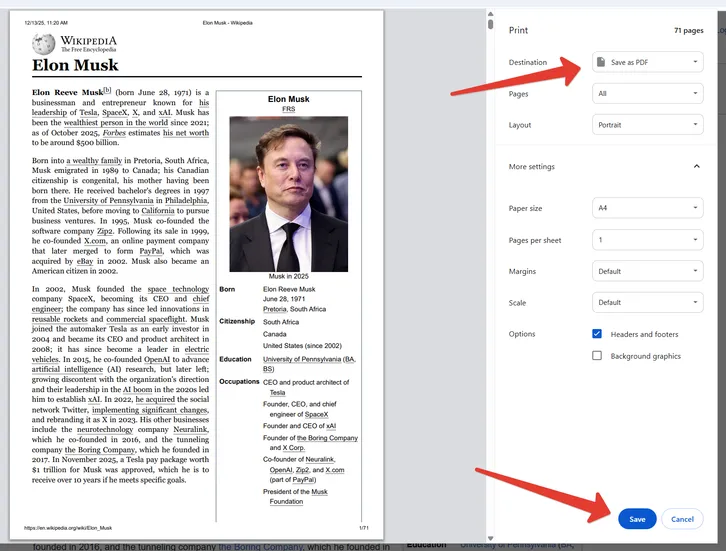
- Drücken Sie CTRL+P, um den PDF-Vorschaudialog zu öffnen.
- Rechts sehen Sie die Einstellungen. Stellen Sie sicher, dass im Feld „Destination“ die Option „Save as PDF“ ausgewählt ist.
- Klicken Sie auf „Save“ und wählen Sie aus, wo Ihre PDF gespeichert werden soll.
Verfügbare Optionen
Sie können Folgendes einstellen:
- Hoch- oder Querformat;
- Papiergröße:
- Legal;
- Letter;
- Tabloid;
- A0;
- A1;
- A2;
- A3;
- A4;
- A5.
- Ränder;
- Skalierung;
- Kopf- und Fußzeilen;
- Hintergrundgrafiken.
Vorteile
- Im Browser integriert, keine zusätzliche Installation erforderlich.
Nachteile
Wann diese Methode sinnvoll ist
Sie eignet sich am besten, wenn Sie eine Seite auf Papier drucken möchten. Sie ist aber auch nützlich, wenn Sie Inhalte schnell und mit minimalen Einstellungen speichern müssen.